App Store / 正規版の確認 / 公式マニュアル
Shadowrocket
正規版のダウンロードと購入ガイド
- デベロッパ Shadow Launch Technology Limited
- アプリID 932747118
- 買い切り $2.99 · 米国ストアでの目安
- iPhone・iPadに対応
ストアとアカウントを確認し、アプリの正規性を確かめましょう。Shadowrocketは有料クライアントで、App Store限定で提供されています。実際の価格、互換性、購入条件はストアの製品ページをご確認ください。
アプリの買い切りと通信サービスの契約は別です。このページでは購入とインストールについて説明します。設定には、ご自身がすでにお持ちのサブスクリプションまたはサーバー情報が必要です。
STORE / ACCOUNT
ストアの国・地域とご自身のApple ID
中国本土のApp Storeでは配信されていません。Shadowrocketが検索結果に出ない場合は、検索語を変えて何度も試すのではなく、ご自身のApple IDに設定されている国または地域を確認してください。App Storeに表示されるアプリや決済通貨は、主に「メディアと購入」で使用しているアカウントのストア地域によって決まります。端末の所在地、システムの表示言語、ストアの国・地域はそれぞれ異なる設定です。
このページのボタンからShadowrocketの米国版App Store製品ページに移動できます。URL内のusはウェブストアの地域を示すもので、アカウントを米国のストアに自動変更するものではありません。ウェブページにアプリ情報が表示されても、現在のアカウントで購入できるとは限りません。App Storeを開いた後、実際の提供状況と支払いに関する案内をご確認ください。
国または地域を確認する手順
- 端末の「設定」を開き、画面上部のApple IDアカウントをタップします。
- 「メディアと購入」を選び、「アカウントを表示」をタップします。システムの案内に従って認証してください。
- 「国または地域」を確認します。変更する場合は「国または地域を変更」を開き、まず表示される条件を確認してください。
システムによっては、アカウント名が「Appleアカウント」と表示されるなど、メニューの表記が異なる場合があります。確認するのはApp Storeでの購入に使うアカウントです。端末上部に表示されるログイン情報だけで判断しないでください。iCloudとメディア購入で別々のアカウントを使用している場合、アプリの購入履歴は実際に支払いを行ったメディア購入アカウントに紐づきます。
国または地域の変更には、残高、現在のサブスクリプション、ファミリー共有、支払い方法、請求先情報などが関係する場合があります。条件を満たしていない場合は、システムの案内に従ってください。ご自身の有効な情報を入力してください。ここでは公式の設定画面を案内していますが、変更が必ず完了するとは限りません。購入のために実際と異なる情報を入力することはおすすめしません。変更前に、ほかの購入済みコンテンツへの影響も確認してください。
VERIFY / THREE CHECKS
Shadowrocketの正規版を確認する3項目
購入前に、デベロッパ名、公式アイコン、アプリIDを照合してください。検索結果には、名前やアイコンが似たアプリが表示されることがあります。名称や色だけで判断せず、製品ページを開いて3項目を確認してください。
Shadowrocket
Shadow Launch Technology Limited
932747118
製品ページで項目ごとに確認
- デベロッパ:ページに記載されたデベロッパまたは提供元を確認してください。名称はShadow Launch Technology Limitedです。検索広告の説明ではなく、製品ページの情報を確認してください。
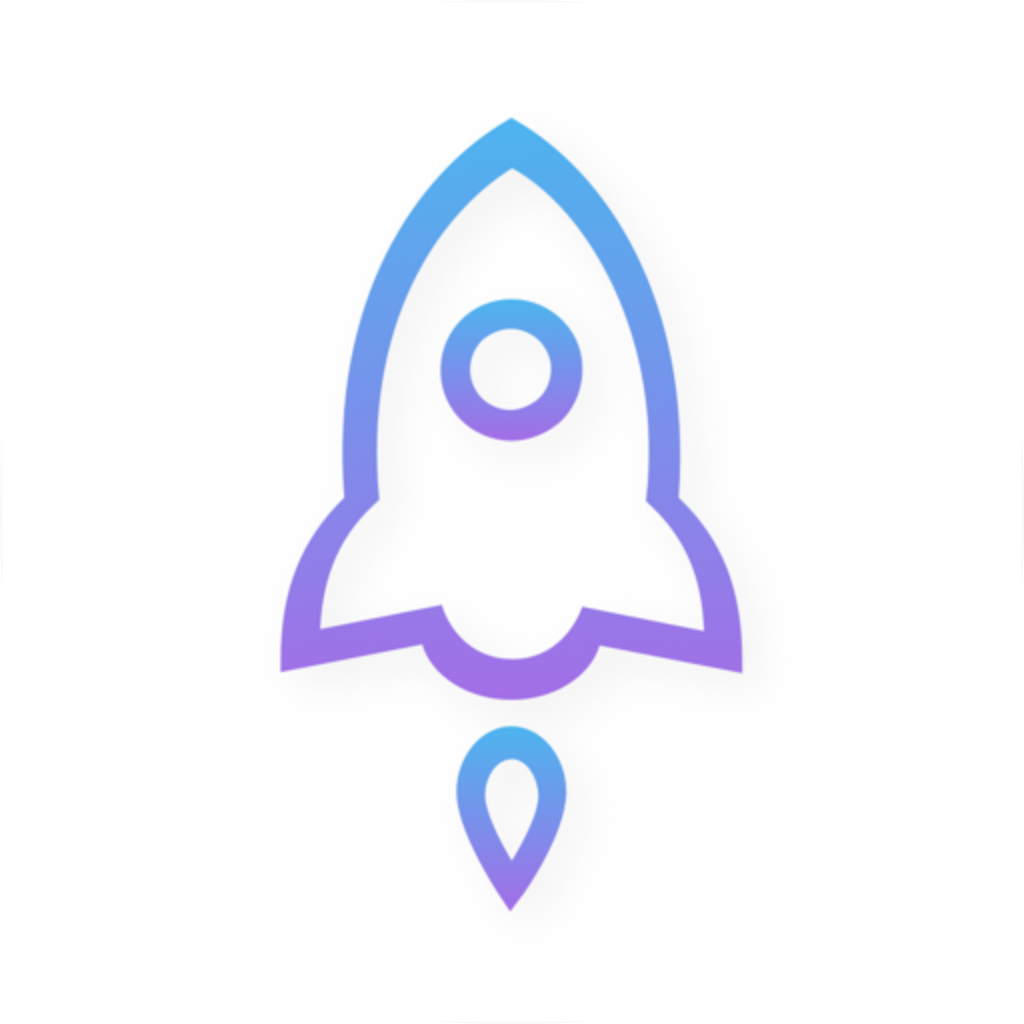
- 公式アイコン:このサイトに掲載している公式アイコン、白地に青紫の縁取りがあるロケットと照合してください。アイコンだけで判断せず、デベロッパ名とアプリIDもあわせて確認してください。
- アプリID:製品ページのURL末尾にある
id932747118を確認してください。アプリIDは932747118です。ストアの地域表示が変わっても、この識別番号は変わりません。
3項目がすべて一致していることを確認してください。いずれかが異なる場合は支払いを中止し、このページから製品ページを開いて確認し直してください。検索結果の順位、紹介文のキーワード、スクリーンショットの類似性は、これら3項目の代わりにはなりません。価格やシステムとの互換性は変更される場合があるため、購入時にストア情報を確認してください。
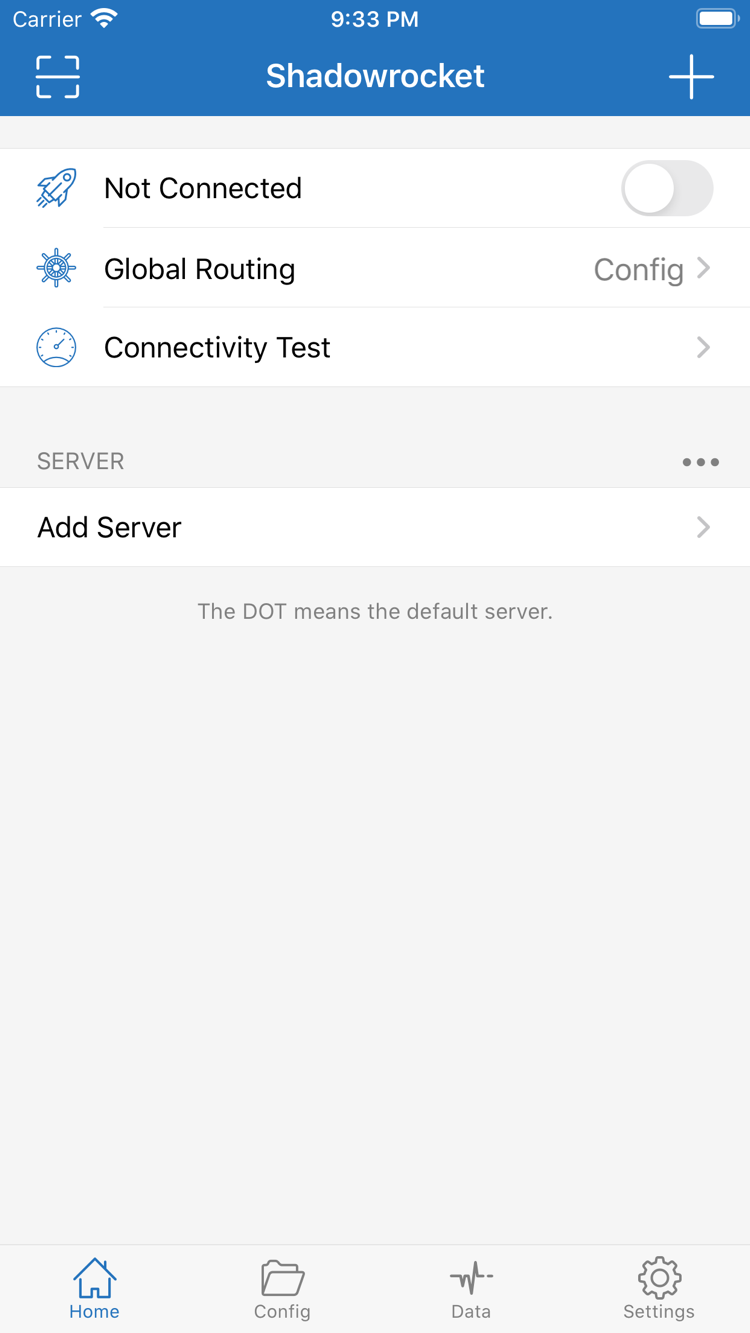
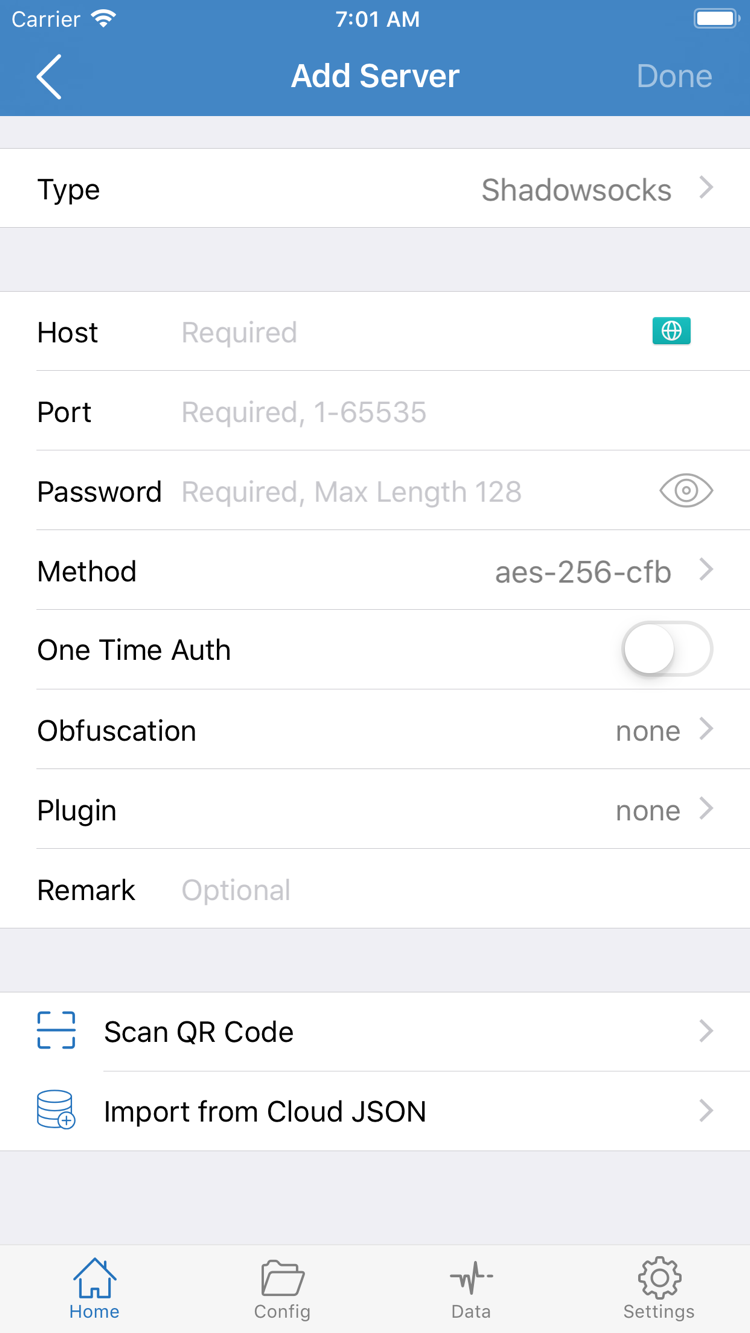
右側の2枚は、デベロッパがApp Storeに掲載した英語版の公式画面スクリーンショットです。HomeやAdd Serverの位置を確認するためにご利用ください。サイト上で作成した操作画面ではありません。実際の表示言語、レイアウト、設定項目は端末やアプリの状態によって異なる場合があります。正規版かどうかは、ストアの3項目で確認してください。
HomeのNot Connectedは、その時点で未接続であることを示します。Global RoutingのConfigは、構成に基づいて通信を処理する設定です。Add Serverでは、すでにお持ちのサーバー情報を入力します。これらはアプリ内の操作項目を示すもので、購入後に利用可能なサーバーが自動で追加されるという意味ではありません。スクリーンショットの内容をそのままご自身の設定に使わないでください。
DEVICE / iPhone
iPhoneへのインストールと初回起動
iPhoneでは、App Storeの製品ページから購入し、インストールが完了するまでお待ちください。システム要件はApp Storeの製品ページをご確認ください。購入前に互換性欄を開き、お使いの端末とシステムが現在の要件を満たしているか確認してください。別の端末で利用できても、このiPhoneで使えるとは限りません。
支払いの前に、最終金額、通貨、現在のアカウントを確認してください。インストールの進行が長時間止まっている場合は、ネットワーク、端末の空き容量、App Storeで認証待ちになっていないかを確認します。ストアにアカウントや支払いに関する案内が表示されている場合は、先に対応してください。インストールを試すために支払いを繰り返し確定しないでください。すでに購入した場合は、まず購入履歴を確認してください。
初回起動後に設定を準備する
Shadowrocketを開いたら、まずHomeで現在の状態を確認し、お持ちの情報を使ってサーバーを追加するか、サブスクリプションを追加してください。Add Serverから手入力する場合は、Type、Host、Portなどの各項目に、ご自身のサーバー情報を入力します。項目名だけで内容を推測しないでください。追加後は、実際に使う項目を選択します。アプリのインストールとネットワーク接続は、それぞれ別の手順です。
初めて接続を有効にするとき、VPN構成の追加を許可するようシステムから求められる場合があります。これは、選択した設定に従って通信を処理するためのシステム上の許可であり、新たな購入手続きではありません。起動したShadowrocketからの要求であることを確認し、システムの案内に従って許可してください。端末のパスコードまたは生体認証が必要になる場合があります。
許可をキャンセルした場合は、アプリに戻って接続を再度開始し、システムの案内を確認してください。それでも有効にできないときは、端末に登録済みのVPN構成、管理上の制限、現在のシステムメッセージを確認してください。用途がわからない構成をすぐに削除しないでください。許可が完了しても、それは接続を作成できる状態になったことを示すだけです。サーバーが利用可能か、Global Routingの選択が適切かも確認してください。
サブスクリプションの追加、Config / Proxy / Directの選択、接続確認の手順はShadowrocketの使い方ガイドをご覧ください。このページでは購入とインストールの流れを説明し、ストアアカウントの問題と接続設定の問題を分けて確認できるようにしています。
DEVICE / iPad
iPadへのインストールと同じアカウントでの購入済みアプリ
ShadowrocketはiPhoneとiPadに対応しています。同じApple IDで購入済みであれば、対応する別の端末にも再ダウンロードできます。まずiPadの「メディアと購入」に、購入時と同じアカウントでサインインしていることを確認し、App Storeで購入済み項目を開いてください。iCloudのアカウントが同じでも、ストアの購入アカウントも同じとは限りません。
iPadのシステム要件はApp Storeの製品ページをご確認ください。インストール前に製品ページの互換性欄を読み、インストール後は用途に合わせて設定してください。横向きや大画面では、一覧、詳細、ナビゲーションの配置が異なる場合があります。Home、Config、Data、Settingsなど英語の画面表示を目印に機能を探せます。すべてのボタンがiPhoneのスクリーンショットと同じ位置にある必要はありません。
購入済みアプリの再ダウンロードと設定の移行は別々に確認
購入済みのアプリを再ダウンロードできても、iPhoneのサーバー一覧、サブスクリプション、構成ファイル、接続状態がiPadに自動ですべて引き継がれるとは限りません。iPadで初めてアプリを開いたら、必要な情報が揃っているか確認してください。不足している場合は、ご自身のサブスクリプションまたはサーバー情報を追加し、現在の構成とGlobal Routingを確認してください。
必要なシステム上の接続許可は、各端末で個別に行ってください。iPhoneでVPN構成の追加を許可していても、iPadで同じ許可が済んでいるとは限りません。職場や学校の管理対象であるiPadの場合、端末管理の設定によってネットワーク構成が制限されていないか確認してください。管理上の制限がある場合は、その端末の利用環境のルールに従ってください。
ほかのApple製品のストア情報
同じApp Store製品ページの互換性欄に、Mac、Apple TV、Apple Visionが記載されています。対応端末、システム要件、ユニバーサル購入の可否はApp Storeの製品ページをご確認ください。入手先は同じ製品ページです。このページの手順は主にiPhoneとiPadを対象としており、ほかの端末に同じ画面操作を当てはめるものではありません。
PURCHASE / RESTORE
機種変更・再インストール:購入済みアプリを再ダウンロード
機種変更や再インストールの際は、まず購入履歴を確認し、ご自身の接続設定を戻してください。購入時と同じApple IDを使って購入済み項目から再ダウンロードすれば、通常は再購入不要です。アプリの購入履歴はストアアカウントに紐づきます。一方、サブスクリプション、サーバー情報、構成ファイルは別の情報であり、購入履歴では代用できません。
- 新しい端末の「メディアと購入」で使用しているアカウントを確認し、購入時のアカウントと一致していることを確かめてください。
- App Storeを開いてアカウント画面に進み、「購入済み」を開きます。システムによっては「App」や「マイApp」と表示される場合があります。
- 一覧からShadowrocketを見つけ、デベロッパ名とアイコンを確認してから、雲の再ダウンロードボタンをタップします。
- インストールが完了したらアプリを開き、現在の設定を確認してください。不足している情報はご自身のサブスクリプションまたはサーバー情報から追加し、システムの許可と接続確認を行います。
価格が再度表示されても、すぐに購入しない
製品ページに購入金額が表示される場合は、別のメディア購入アカウントを使用していないか、元のアカウントに購入履歴があるかを確認してください。アプリを非表示にしていないか、現在のストア地域で入手できるかも確認しましょう。購入ボタンに価格が表示されても、それだけで購入履歴がないとは限りません。先に履歴を確認すれば、アカウントの違いを再購入が必要だと誤解せずに済みます。
購入履歴があるのに再ダウンロードできない場合は、App Storeのアカウントに関する案内に従い、ご自身の購入記録を用意して確認してください。ファミリー共有で家族が入手できるかどうかは、アプリの対応状況、ファミリー設定、ストアの規則によって異なります。App Storeの製品ページをご確認ください。ファミリー共有と同じアカウントで購入済みアプリを再ダウンロードする手順は、同一ではありません。
復元後は、まず範囲を絞って確認します。登録済みのサーバー項目を1つ確認し、現在の構成を確認してから接続を試してください。サブスクリプションの更新失敗や接続の問題が発生した場合は、表示されたメッセージを記録し、トラブルシューティングガイドをご覧ください。設定の問題を直すためにアプリを再購入する必要はありません。
PRICE / ONE-TIME
価格と買い切りの範囲
Shadowrocketは買い切り型の有料クライアントで、アプリの利用に月額料金はかかりません。米国ストアでの参考価格は$2.99です。各ストアでは現地通貨で表示されます。実際の金額、税金、支払い条件は購入確定時のApp Storeページをご確認ください。ここでの価格は購入方式の説明を目的としており、支払い前の金額確認に代わるものではありません。
買い切りで購入するのはアプリの利用権で、購入済み記録はストアアカウントに保存されます。条件を満たす端末で再度入手する場合は、購入済みアプリの再ダウンロード手順に従ってください。アプリのアップデートもApp Storeから行います。端末のストア設定に応じて自動更新または手動確認を利用できます。更新内容はストアページの説明をご確認ください。
そのため、購入後にHomeへ利用可能なサーバー一覧が表示されなくても、購入に失敗したとは限りません。まず必要な情報を追加し、正しい項目とルーティングモードが選択されているか確認してください。サブスクリプションの有効性、サーバーへの接続、アプリの購入状況をそれぞれ確認すると、対処すべき箇所を特定できます。
購入後に問題が起きた場合は、どの段階で発生したかを確認してください。支払いができない場合はアカウントと決済、インストールできない場合はストアと端末、インストール後に接続できない場合は許可、設定、ご自身のサーバーを確認します。システムに表示されたメッセージを控え、該当する手順に沿って確認すると、再インストールや複数の設定変更を繰り返すより原因を見つけやすくなります。
購入前に、デベロッパ名、公式アイコン、アプリID、現在のアカウント、最終金額をもう一度確認してください。確認できたら、ページ上部のApp Storeボタンから製品ページに進んで購入します。インストール完了後は使い方ガイドで設定してください。購入手続きと接続テストを同時に行う必要はありません。
FAQ / PURCHASE
ダウンロード・購入に関するよくある質問
App StoreでShadowrocketが見つからないのはなぜですか?
中国本土のApp Storeでは配信されていません。ストアに表示される内容はApple IDの国または地域によって異なります。「メディアと購入」で使用しているアカウントの国または地域を確認してから、製品ページを開いてください。ページURLの「us」はアカウントの国または地域を自動的に変更するものではありません。
製品ページは開けるのにダウンロードできない場合、何を確認すればよいですか?
まずApp Storeに表示されるメッセージを確認し、アカウントの国または地域、支払い状況、端末の互換性、空き容量、ネットワークを確認してください。システム要件はApp Storeの製品ページをご確認ください。購入に関する問題はストアアカウントの案内に従ってください。インストール完了前にサブスクリプションを追加する必要はありません。
機種変更や再インストールの際、Shadowrocketを再購入する必要はありますか?
購入時と同じApple IDを使い、App Storeのアカウントから購入済み項目を開いて再ダウンロードすれば、通常は再購入不要です。価格が表示される場合は、「メディアと購入」で使用中のアカウントと購入履歴を確認してください。アプリを再インストールした後は、ご自身のサブスクリプションやサーバー情報を確認して追加する必要があります。
購入後、iPadにもインストールできますか?
ShadowrocketはiPhoneとiPadに対応しています。同じApple IDで購入済みであれば、対応するiPadにも再ダウンロードできます。システム要件はApp Storeの製品ページをご確認ください。横向きや大画面ではレイアウトが異なる場合があります。Home、Config、Settingsなど、英語の画面表示を目印に機能を探してください。
Mac、Apple TV、Apple Visionにもインストールできますか?
同じApp Store製品ページの互換性欄に、Mac、Apple TV、Apple Visionが記載されています。システム要件、対応端末、ユニバーサル購入の可否はApp Storeの製品ページをご確認ください。入手先は同じ製品ページです。
画面が英語です。インストール後はどこから始めればよいですか?
まずHomeで現在の状態を確認し、Add Serverからご自身のサーバー情報を追加するか、使い方ガイドに沿って既存のサブスクリプションを追加してください。Configでは構成ファイルを管理し、Global RoutingではConfig、Proxy、Directを選択します。公式マニュアルでは、画面上の英語表記をそのまま掲載しています。
接続の問題を続けて確認する場合はトラブルシューティングをご覧ください。初期設定は使い方ガイドに沿って進めてください。